


Draw Animation - Anim Creator
Banix Studio
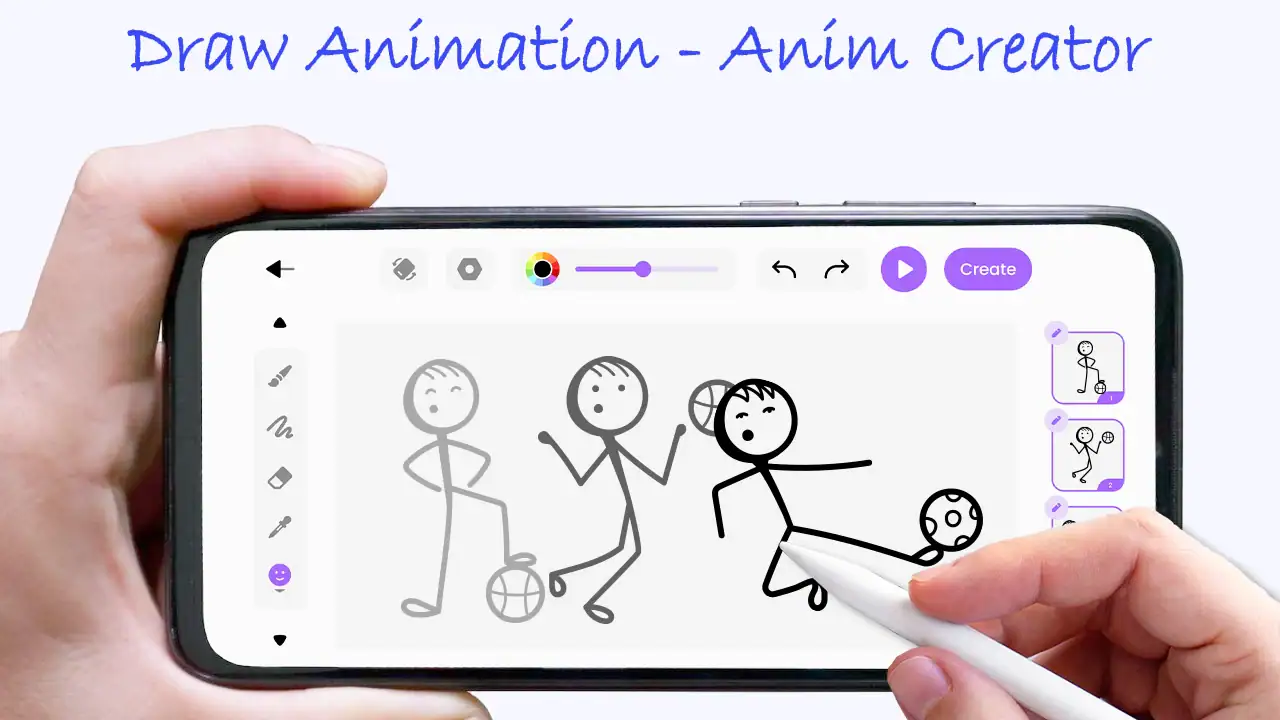
J’ai abordé Draw Animation - Anim Creator comme un petit atelier de dessin animé à garder sur son téléphone, plutôt que comme un logiciel de création complet. L’idée est simple : partir d’un croquis et lui donner une impression de vie et de mouvement. Après l’avoir utilisé, je le trouve particulièrement intéressant pour les personnes qui veulent tester l’animation sans commencer par une interface intimidante ni par un long apprentissage technique.
Ce positionnement explique aussi ses limites. On n’est pas devant une suite professionnelle destinée à produire un court-métrage complexe, mais devant une application d’art et de design qui rend l’animation plus accessible. Pour un dessin amusant, une idée rapide, une petite scène à partager ou un exercice créatif, l’approche est agréable. Pour un travail très précis, avec une organisation poussée des éléments et un contrôle avancé de chaque étape, il faudra probablement se tourner vers un outil plus spécialisé.
Une première prise en main pensée pour le téléphone
La prise en main m’a semblé assez naturelle sur mobile. L’écran réduit impose forcément une certaine discipline : il faut éviter de vouloir dessiner trop de détails dès le départ. Le meilleur résultat vient plutôt d’un croquis lisible, avec des formes simples et des mouvements faciles à comprendre. Cette contrainte peut même devenir une qualité, car elle pousse à réfléchir à la silhouette et à l’action avant de chercher la finition.
Je conseille de commencer par une idée très courte : un personnage qui se retourne, un objet qui rebondit, une expression qui change ou une forme qui se transforme. Ce type de projet permet de comprendre rapidement comment l’application réagit à vos dessins. En revanche, si vous commencez directement avec une scène chargée, vous risquez de passer plus de temps à corriger les proportions et à naviguer dans votre création qu’à profiter de l’animation.
Le développeur Banix Studio a choisi une formule facile à essayer, puisque l’application est gratuite. Elle vise un public très large, avec une classification PEGI 3, ce qui la rend adaptée à une découverte familiale sous réserve de l’accompagnement habituel des parents sur les appareils connectés. Son attrait se voit aussi dans son adoption : elle dépasse les dix millions d’installations et affiche une moyenne de 4,5 sur environ 73 000 évaluations. Ces chiffres ne remplacent pas un essai personnel, mais ils montrent que l’idée répond à une vraie curiosité.
Dernières actualités
Microsoft Word sur mobile, la porte d’entrée discrète de l’écosystème Microsoft
Google Play Store doit encore mériter notre confiance
Netflix, quand le streaming redonne le goût des histoires
iTunes a fédéré les mélomanes sans jamais leur offrir un vrai lieu de rencontre
Google Play Store devient le centre de maintenance d’Android

Fortnite sur mobile, entre bataille tendue et îles sans limites
La version 10.5 fonctionne à partir d’Android 6.0. C’est un point pratique pour les utilisateurs qui possèdent un appareil qui n’est pas récent. Cela ne garantit pas pour autant la même fluidité sur tous les modèles : la taille de l’écran, la précision tactile et les performances générales peuvent changer sensiblement le confort de dessin. Sur un petit téléphone, je préfère travailler avec des formes larges et des gestes courts plutôt qu’avec des détails minuscules.
Ce qui se passe quand la connexion entre en jeu
La connexion n’est pas un détail à ignorer dans l’expérience. Comme pour beaucoup d’applications gratuites distribuées sur mobile, certains moments autour de l’utilisation peuvent dépendre du réseau, notamment lorsque l’application doit afficher des éléments en ligne ou gérer des achats intégrés. Je ne considérerais donc pas ce titre comme un outil à choisir uniquement pour travailler dans un endroit où le téléphone reste constamment isolé du réseau.
Dans la pratique, cela change la manière dont je l’utilise. À la maison ou dans un espace avec une connexion stable, je peux ouvrir l’application, préparer une idée et prendre le temps d’explorer. Dans les transports, je préfère commencer par un projet très simple et éviter de planifier une longue session dont le déroulement dépendrait d’un accès régulier. Le dessin lui-même reste au centre, mais les écrans liés au chargement, au partage ou aux options supplémentaires peuvent rendre l’expérience moins prévisible lorsque le réseau est faible.
Galerie
Cette nuance est importante pour un enfant ou pour quelqu’un qui veut occuper quelques minutes pendant un déplacement. L’application peut convenir à ce contexte, mais je ne promettrais pas une expérience identique à celle obtenue devant une bonne connexion. Avant un voyage, je recommande de l’ouvrir à l’avance, de vérifier que l’interface répond correctement et de préparer un petit projet plutôt que de compter sur une découverte improvisée au dernier moment.
Une bonne place dans les moments mobiles
Son format prend tout son sens dans les moments courts. J’ai davantage envie de l’utiliser pour une idée de cinq ou dix minutes que pour une séance de dessin prolongée avec une tablette et un stylet. Le téléphone est toujours disponible, et cette immédiateté encourage les essais spontanés : transformer une note griffonnée en mouvement, donner une réaction à un personnage ou tester une petite boucle visuelle.
Pour un adolescent qui aime dessiner, c’est une manière légère de comprendre qu’une image n’a pas besoin d’être parfaite pour devenir expressive. Pour un adulte, l’application peut servir à débloquer une idée de storyboard ou à préparer une animation plus sérieuse dans un autre logiciel. Pour un enfant, les formes simples et le résultat animé peuvent être plus motivants qu’un cahier de dessin classique, surtout si un adulte l’aide à formuler une action facile à représenter.
J’ai toutefois trouvé que le téléphone devient vite un compromis lorsqu’on cherche la précision. Le doigt masque une partie du dessin, les petits contrôles demandent de la patience et les longues sessions fatiguent davantage qu’avec un écran plus grand. Une tablette sera souvent préférable pour travailler le mouvement avec plus de confort. Le téléphone gagne, lui, sur la spontanéité et la disponibilité.
Un usage quotidien assez réaliste serait le suivant : dans un café, je note une idée de personnage sur une feuille, puis je la reprends plus tard dans l’application pour lui faire effectuer une action simple. Je ne cherche pas à produire une séquence définitive. Je vérifie plutôt si le mouvement fonctionne visuellement. Cette étape rapide m’aide à repérer une pose trop compliquée ou une transition peu claire avant de passer à un projet plus ambitieux.
Le bon workflow pour éviter de se perdre
Le conseil le plus utile que je peux donner est de séparer l’idée du détail. Je commence par une silhouette et une action évidente, puis je regarde si le mouvement se lit sans explication. Si ce n’est pas le cas, ajouter des décorations ne résoudra pas le problème. Il vaut mieux simplifier le dessin, exagérer la pose ou réduire le nombre d’éléments visibles.
Une autre méthode efficace consiste à créer plusieurs essais très courts au lieu de vouloir réussir une seule animation dès le début. Le premier sert à trouver le rythme, le deuxième à corriger la position du personnage et le troisième à ajouter les détails qui méritent vraiment de rester. Cette approche est particulièrement adaptée à un écran tactile, car elle limite les corrections interminables et permet de comparer rapidement plusieurs interprétations d’une même idée.
Je conseille également de penser aux points de départ et d’arrivée avant de dessiner les étapes intermédiaires. Si la pose initiale et la pose finale sont claires, le mouvement paraît plus cohérent. C’est un petit principe d’animation, mais il évite beaucoup de frustration aux débutants. L’application est plus agréable quand on lui apporte une intention précise, même très simple.
Pour les créations destinées à être montrées à d’autres personnes, je privilégie des scènes courtes, avec un contraste visuel évident. Sur un téléphone, le spectateur regarde souvent rapidement. Une action immédiatement reconnaissable aura plus d’impact qu’une séquence longue remplie de détails que l’on ne remarque pas sur un petit écran.
Que faire lorsque quelque chose se passe mal
Les problèmes les plus agaçants dans ce type d’outil ne viennent pas toujours du dessin. Une connexion instable peut ralentir certains écrans, une fermeture inattendue peut interrompre une idée, et une erreur de manipulation peut rendre une étape moins claire qu’elle ne l’était quelques secondes auparavant. Je recommande donc de progresser par petites séquences et de vérifier régulièrement le résultat au lieu d’attendre la fin pour découvrir que le mouvement ne fonctionne pas.
Cette façon de travailler réduit aussi le risque de perdre une longue session. Je garde mes premières idées simples, je teste rapidement l’animation et je ne passe aux détails qu’après avoir validé la structure. C’est moins spectaculaire qu’une création réalisée d’un seul élan, mais beaucoup plus fiable sur un appareil mobile. Lorsqu’un écran tarde à répondre, je préfère patienter plutôt que multiplier les pressions, car les gestes répétés peuvent compliquer la situation.
Si le réseau devient irrégulier, je conseille de ne pas relancer l’application en boucle. Je vérifie d’abord la connexion, puis je reprends calmement avec le dernier état visible. Cette prudence est particulièrement utile lorsqu’on utilise l’application dans un lieu public ou pendant un trajet. Le point essentiel est de ne pas traiter le téléphone comme un poste de production sans interruption : il reste un appareil mobile, soumis aux variations de batterie, de réseau et de mémoire disponible.
Je ferais aussi attention avant de toucher aux options payantes. L’application est gratuite, mais les achats intégrés peuvent aller d’environ 1,49 € à 21,99 € lorsqu’ils sont facturés par Google Play. Pour un enfant, l’appareil devrait être configuré avec les protections appropriées. Pour un adulte, je recommande de prendre le temps de comprendre ce qui est proposé avant de confirmer, surtout si l’objectif est simplement de tester l’animation.
Une utilisation raisonnable des données et de la batterie
Une application de dessin animé peut sembler légère parce que les croquis sont simples, mais les habitudes de connexion comptent. Si je travaille longtemps dans un endroit où le réseau est limité, je surveille davantage la batterie et j’évite de laisser l’application ouverte sans raison. Les sessions courtes sont plus confortables et correspondent mieux à ce que l’outil fait de mieux : transformer rapidement une idée en mouvement.
Pour économiser la connexion, je prépare mes concepts hors de l’application, dans un carnet ou dans une note, puis je lance l’atelier lorsque je sais déjà ce que je veux essayer. Je limite ainsi les tâtonnements inutiles. Ce conseil est surtout utile avec un forfait mobile restreint ou dans une zone où le signal varie. Il ne s’agit pas de renoncer à la créativité, mais de réserver les moments connectés à la création elle-même.
Je déconseille aussi de multiplier les projets très détaillés sur un téléphone ancien simplement parce que l’application peut s’installer sur une version relativement ancienne d’Android. La compatibilité du système ne dit pas tout sur le confort réel. Un appareil avec peu d’espace libre ou une faible autonomie peut rendre une longue session pénible. Dans ce cas, mieux vaut privilégier des animations courtes et fermer les autres applications avant de commencer.
La question des données concerne enfin le partage. Une animation créée pour soi n’a pas le même objectif qu’un contenu destiné à être envoyé à des amis ou publié ailleurs. Avant de diffuser un travail, je vérifie toujours le résultat final et le contexte dans lequel il sera vu. Sur un petit écran, une création qui paraît lisible pendant le dessin peut perdre de son impact après l’envoi si elle contient trop de traits fins.
Face aux alternatives habituelles
Comparé au dessin traditionnel sur papier, l’intérêt est immédiat : le croquis ne reste pas figé et l’on peut réfléchir directement au mouvement. Comparé à une application de dessin classique, l’approche est plus orientée vers l’action que vers la finition. Je ne choisirais pas cet outil pour retoucher une image avec une précision professionnelle, mais je le choisirais volontiers pour vérifier si une idée peut devenir une petite scène animée.
Face aux logiciels d’animation plus complets, il gagne en accessibilité et perd en profondeur. Les outils spécialisés sont généralement plus adaptés lorsqu’il faut gérer un projet long, organiser de nombreux éléments ou obtenir un contrôle minutieux. En contrepartie, ils demandent davantage de temps, d’espace à l’écran et de patience. Draw Animation - Anim Creator me paraît donc pertinent comme porte d’entrée, carnet d’essai ou complément mobile, pas comme remplacement universel d’un logiciel de production.
Cette différence aide à décider rapidement. Si votre priorité est de dessiner avec une grande finesse, une application d’illustration sera probablement meilleure. Si vous voulez apprendre une chaîne de travail d’animation très structurée, cherchez un outil plus complet. Si vous voulez simplement voir un croquis prendre vie sans transformer chaque essai en projet technique, celui-ci a une place intéressante.
Pour qui je le recommande vraiment
Je le recommande aux débutants qui ont envie de comprendre le mouvement par la pratique, aux familles qui cherchent une activité créative simple et aux dessinateurs qui veulent tester une idée depuis leur téléphone. Il peut aussi servir aux étudiants, aux créateurs de contenu et aux personnes qui préparent un storyboard rudimentaire avant de travailler ailleurs. Le fait qu’il soit gratuit facilite l’essai, même si les achats intégrés demandent de rester attentif.
Je le recommande moins aux utilisateurs qui veulent une précision constante, une production longue ou un environnement de travail sans dépendance possible au réseau. Ce n’est pas non plus mon premier choix pour une personne qui déteste dessiner sur un petit écran. Dans ces situations, une tablette avec un outil plus avancé offrira un meilleur confort et davantage de contrôle.
Mon conseil final est de lui donner une vraie chance avec un projet minuscule. Dessinez un objet simple, faites-lui effectuer une seule action et observez ce qui fonctionne. Si cette première expérience vous donne envie d’aller plus loin, l’application peut devenir un compagnon créatif pratique. Si vous cherchez immédiatement une finition professionnelle, vous verrez vite ses limites, et ce constat sera tout aussi utile.
Au final, cette application réussit surtout lorsqu’elle reste fidèle à son rôle de laboratoire mobile. La connexion peut influencer certains moments, le téléphone impose ses contraintes et les créations trop ambitieuses deviennent vite moins agréables. Mais pour transformer une idée griffonnée en mouvement, expérimenter sans pression et apprendre en faisant, je la trouve convaincante. Son meilleur argument n’est pas de remplacer tous les outils d’art et de design : c’est de rendre l’animation assez immédiate pour que l’on ose commencer.
FAQ sur Draw Animation - Anim Creator
Qu’est-ce que Draw Animation - Anim Creator et à quoi sert cette application ?
Draw Animation - Anim Creator est une application destinée à créer de petites animations dessinées directement sur un appareil mobile. Elle permet généralement de réaliser des images image par image, d’ajouter des éléments à différentes étapes et de visualiser le résultat sous forme de séquence animée. Elle convient aux débutants qui souhaitent expérimenter le dessin animé, mais aussi aux utilisateurs plus créatifs recherchant un outil simple pour concevoir des croquis animés rapidement.
Faut-il savoir bien dessiner pour utiliser Draw Animation - Anim Creator ?
Non, il n’est pas nécessaire d’avoir un excellent niveau en dessin pour commencer. L’application repose sur une approche image par image assez intuitive, ce qui permet de progresser en testant des mouvements simples, des personnages ou de courtes scènes. Les débutants peuvent commencer avec des formes basiques et utiliser les images précédentes comme repères. Toutefois, obtenir une animation fluide demande un peu de pratique et de patience.
Quelles fonctionnalités peut-on attendre de Draw Animation - Anim Creator ?
L’application met l’accent sur la création d’animations image par image à partir de dessins réalisés sur l’écran. Selon la version installée, on peut retrouver des outils de dessin, la gestion de plusieurs images, la lecture de l’animation et différentes options d’édition ou d’exportation. Avant le téléchargement, il est conseillé de vérifier la fiche officielle, car les outils disponibles, les formats pris en charge et certaines fonctions peuvent varier selon la plateforme et les mises à jour.
Draw Animation - Anim Creator est-elle gratuite ou contient-elle des achats intégrés ?
L’accès initial à Draw Animation - Anim Creator peut être gratuit, mais certaines versions d’applications de création proposent des publicités, des achats intégrés ou des fonctions réservées à une formule premium. Il est donc préférable de consulter attentivement la page de téléchargement afin de connaître les éventuelles limitations. Vérifiez notamment la présence de publicités, le prix des outils supplémentaires et les conditions d’abonnement avant de commencer un projet important.
L’application est-elle adaptée aux enfants et quelles précautions faut-il prendre ?
Draw Animation - Anim Creator peut être intéressante pour les enfants attirés par le dessin et l’animation, surtout lorsqu’elle est utilisée dans un cadre créatif et accompagné. Cependant, l’âge recommandé dépend de la version et de la présence éventuelle de publicités, d’achats intégrés ou de fonctions de partage. Les parents devraient vérifier les autorisations demandées, désactiver les achats non contrôlés et examiner les options de confidentialité avant de laisser un enfant l’utiliser seul.
Avantages
- Interface intuitive
- adaptée aux débutants comme aux créateurs expérimentés.
- Animation image par image précise avec contrôle de chaque mouvement.
- Possibilité de donner vie à des dessins sans maîtriser le montage vidéo.
- Outils pratiques pour tester rapidement plusieurs idées créatives.
- Application légère
- généralement rapide à prendre en main.
Inconvénients
- Les fonctions avancées peuvent nécessiter un temps d’apprentissage.
- Les projets complexes demandent beaucoup de patience et de travail manuel.
- Les options d’exportation peuvent être limitées selon la version utilisée.
- L’écran d’un smartphone peut manquer de confort pour les détails précis.
- Certaines fonctionnalités ou ressources peuvent être réservées aux achats intégrés.


